


Hướng Dẫn Sử Dụng Gimbal DJI OM 5 Từ A-Z Cho Người Mới Bắt Đầu
DJI OM 5 là một trong những chiếc gimbal chống rung điện thoại nhỏ gọn và thông minh nhất hiện nay, được trang bị thanh kéo dài tích hợp. Tuy nhiên, đối với người mới bắt đầu, các bước khởi động ban đầu (như kết nối ứng dụng) có thể gây bối rối.
Bài hướng dẫn này từ TADA Việt Nam sẽ tổng hợp chi tiết và tuần tự các bước, từ lắp đặt cơ bản đến sử dụng các tính năng nâng cao, giúp bạn làm chủ DJI OM 5 và bắt đầu sáng tạo video chất lượng chỉ trong vài phút.
I. Chuẩn Bị Khởi Động
Bước đầu tiên luôn là quan trọng nhất để đảm bảo thiết bị hoạt động trơn tru.
1. Sạc Pin và Lắp Đặt Điện Thoại
1. Sạc Pin: Sử dụng cáp USB-C đi kèm để sạc đầy gimbal. Thời gian sạc đầy DJI OM 5 khoảng 1.5 giờ. Đảm bảo cả điện thoại và gimbal đều có đủ pin.
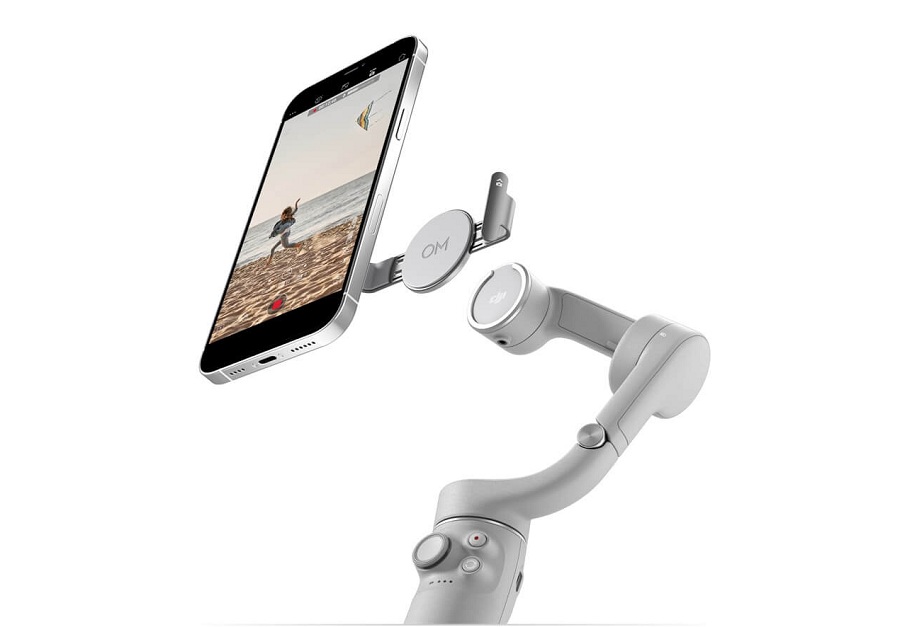
2. Lắp Kẹp Từ Tính: Kẹp từ tính là chi tiết độc đáo của DJI OM 5. Hãy đảm bảo kẹp được lắp chính xác ở giữa điện thoại và logo "DJI" trên kẹp hướng lên trên.
3. Gắn Điện Thoại: Gắn điện thoại vào gimbal. Do OM 5 sử dụng từ tính, bạn không cần cân bằng (Balance) thủ công như các gimbal đời cũ. Chỉ cần đảm bảo điện thoại nằm gọn và cân đối trên kẹp.
4. Bật Nguồn: Nhấn và giữ Nút M ở mặt trước gimbal để khởi động.
2. Kích Hoạt và Kết Nối App DJI Mimo
Phần mềm chính là linh hồn của DJI OM 5. Bạn phải kết nối với ứng dụng DJI Mimo để sử dụng toàn bộ tính năng.
1. Tải Ứng Dụng: Tải và cài đặt ứng dụng DJI Mimo trên App Store hoặc Google Play.
2. Bật Kết Nối: Bật Bluetooth và WiFi trên điện thoại.
3. Mở Mimo: Đăng nhập hoặc tạo tài khoản DJI.
4. Kết Nối: Trong ứng dụng DJI Mimo, tìm và kết nối với DJI OM 5 của bạn. Hoàn tất quá trình kích hoạt (Activation) lần đầu tiên theo hướng dẫn trên màn hình.
II. Hướng Dẫn Điều Khiển và Chức Năng Cốt Lõi
Khi thiết bị đã sẵn sàng, bạn có thể bắt đầu quay.
1. Sử Dụng Các Nút Điều Khiển Cơ Bản
| Nút Điều Khiển | Chức Năng |
| Nút M (M-Button) |
- Nhấn 1 lần: Chuyển đổi giữa chế độ Quay/Chụp. - Nhấn 2 lần: Chuyển đổi giữa Chụp Dọc (Portrait) và Chụp Ngang (Landscape). - Nhấn 4 lần: Chuyển đổi giữa Chế độ thông thường và Chế độ FPV (First Person View). |
| Cần Điều Hướng (Joystick) |
Dùng để di chuyển thủ công góc quay của gimbal lên/xuống, trái/phải. |
| Nút Ghi Hình (Record) |
Nhấn 1 lần để bắt đầu/dừng quay video hoặc chụp ảnh. |
| Nút Trigger |
- Nhấn giữ: Khóa gimbal (giữ nguyên góc quay). - Nhấn 1 lần: Bật Chế độ Theo dõi (Follow Mode). - Nhấn 1 lần rồi nhấn giữ: Kích hoạt Chế độ Thể Thao (Sport Mode) (tăng tốc độ phản ứng của gimbal). - Nhấn 2 lần: Đặt lại camera về vị trí chính giữa. - Nhấn 3 lần: Chuyển đổi Camera trước/sau. |
| Thanh Trượt Zoom |
Đẩy lên/xuống: Phóng to (Zoom In) hoặc Thu nhỏ (Zoom Out) mượt mà. |
2. Chế Độ Thể Thao
- Chế Độ Thể Thao (Sport Mode): Thường được kích hoạt bằng cách nhấn và giữ một nút cụ thể (thường là Trigger hoặc M-Button, tùy chỉnh trong app). Chế độ này tăng tốc độ phản hồi của gimbal, lý tưởng để quay các chủ thể di chuyển nhanh hoặc khi bạn đang quay từ xe/vật thể di chuyển nhanh.

| 1. Điện thoại từ tính Clamp 2 | 6. Cổng UNC 1/4 ”-20 |
| 2. Nút chụp/Ghi hình | 7. Chỉ báo trạng thái hệ thống |
| 3. Nút chuyển đổi | 8. Cần điều khiển |
| 4. Chỉ báo mức pin | 9. Thanh mở rộng tích hợp |
| 5. Lỗ dây buộc | 10. Thanh trượt thu phóng |
| 11. Cò súng | 12. Nút M |
| 13. Động cơ Pan | 14. Động cơ nghiêng |
| 15. Động cơ cuộn | 16. Cổng sạc (USB-C) |
| 17. Lỗ vít M3 × 0.5 |
Liên hệ TADA để trải nghiệm Thuê Gimbal DJI Osmo Mobile 5 Chính Hãng
III. Sử Dụng Các Chế Độ Trong App DJI Mimo
1. ShotGuides: Hướng Dẫn Quay Thông Minh
ShotGuides là tính năng hoàn toàn mới, cung cấp các bộ hướng dẫn quay phim được thiết lập sẵn theo từng chủ đề (ví dụ: du lịch, món ăn, thành phố).
Cách sử dụng:
1. Chọn biểu tượng “…” trên màn hình chính của ứng dụng Mimo.
2. ShotGuides sẽ tự động nhận dạng môi trường quay video (ví dụ: bãi biển, đường phố) và gợi ý các chủ đề liên quan.
3. Bạn chỉ cần chọn chủ đề, làm theo các bước hướng dẫn quay cảnh nhỏ (sequence) và Mimo sẽ hỗ trợ chỉnh sửa tự động thành một video hoàn chỉnh nhanh chóng.

2. Chế Độ Story (Story Mode)
Chế độ Story giúp người dùng ghi lại nội dung một cách phong phú và có cấu trúc, rất phù hợp cho việc chia sẻ nhanh trên mạng xã hội.
Quy trình thực hiện:
1 Chọn chế độ Story trong các tùy chọn định dạng ở phía dưới cùng màn hình.
2. Chọn một khung hình mẫu bạn muốn sử dụng.
3. Nhấn nút chụp để ghi lại cảnh quay đầu tiên.
4. Lặp lại quy trình cho đến khi hoàn thành tất cả các cảnh quay cần thiết của mẫu.
5. Nhấn vào phần Xem trước (Preview) để xem và thực hiện chỉnh sửa video cuối cùng.
3. Clone Me: Tạo Ảnh Toàn Cảnh (Pano) Độc Đáo
Chế độ toàn cảnh Clone Me (Nhân Bản Tôi) cho phép người dùng tạo ra nhiều hình ảnh của một đối tượng trong cùng một khung hình, mang lại bức ảnh đầy sáng tạo mà không cần chỉnh sửa hậu kỳ phức tạp.
Các bước chụp:
1. Chọn chế độ Clone Me trong các tùy chọn định dạng.
2. Bạn sẽ có 4 giây sau khi nhấn chụp để chuẩn bị di chuyển đến vị trí mới.
3. Thực hiện lặp lại tối đa 3 lần ở các địa điểm đã chọn trong khung hình. Gimbal sẽ tự động chụp và ghép ảnh.
4. Các Hiệu Ứng Hình Ảnh Điện Ảnh Khác
DJI OM 5 cung cấp thêm các chế độ quay độc đáo tạo hiệu ứng hình ảnh chuyên nghiệp:
- SpinShot (Xoay Tròn): Khi kích hoạt, gimbal sẽ xoay điện thoại để tạo hiệu ứng xoay tròn của chủ thể, mang đến những góc quay thú vị và tràn đầy năng lượng.
- DynamicZoom (Thu Phóng Động): Để tạo hiệu ứng hình ảnh mang đậm chất điện ảnh (còn gọi là Dolly Zoom), bạn thực hiện:
1. Nhấn vào đối tượng và kéo thả trên màn hình điện thoại để khóa đối tượng.
2. Nhấn nút chụp và di chuyển lùi ra xa.
3. OM 5 sẽ tự động thu phóng (zoom) ngược lại với chuyển động của bạn, tạo ra hiệu ứng thu gọn tiền cảnh và hậu cảnh.
- Hyperlapse, Timelapse, Motionlapse: OM 5 có thể thực hiện các video chuyển động thời gian mượt mà. Cả ba chức năng này đều kết hợp công nghệ ổn định hình ảnh điện tử (EIS) của điện thoại với ổn định 3 trục của gimbal để tạo ra sự chuyển động mượt mà trong các thước phim thời gian trôi.
5. ActiveTrack 4.0
Trong ứng dụng Mimo, chỉ cần chạm và kéo một khung vuông xung quanh chủ thể (người hoặc vật), gimbal sẽ tự động khóa và theo dõi chủ thể đó một cách mượt mà, ngay cả khi bạn hoặc chủ thể di chuyển.

6. Điều Khiển Bằng Cử Chỉ (Gesture Control)
Kích hoạt tính năng này trong cài đặt. Bạn có thể sử dụng các cử chỉ tay đơn giản (như dấu "V" hoặc giơ lòng bàn tay) để ra lệnh cho gimbal bắt đầu/dừng quay hoặc chụp ảnh từ xa mà không cần chạm vào màn hình.
IV. Các Lưu Ý Của Chuyên Gia (Mẹo An Toàn và Sử Dụng Lâu Dài)
Để đảm bảo thiết bị hoạt động ổn định, hãy lưu ý các điểm sau (tổng hợp từ kinh nghiệm thực tế):
1. Kiểm Tra Tương Thích: Luôn kiểm tra danh sách điện thoại tương thích trên trang web DJI, đặc biệt là các dòng điện thoại mới hoặc quá nặng/lớn.
2. Bảo Quản Pin: Pin Lithium-ion cần được sạc thường xuyên. Tránh để pin cạn kiệt hoàn toàn trong thời gian dài.
3. Tránh Điều Kiện Khắc Nghiệt: DJI OM 5 không chống nước. Tránh sử dụng trong mưa hoặc gần nguồn nước. Gió mạnh cũng có thể làm giảm hiệu suất chống rung của gimbal.
4. Di Chuyển Nhẹ Nhàng: Mặc dù gimbal chống rung tốt, nhưng hãy di chuyển điện thoại một cách nhẹ nhàng và chậm rãi để đạt được những thước phim mượt mà và điện ảnh nhất.
5. An Toàn Công Cộng: Khi sử dụng thanh kéo dài và quay phim ở nơi công cộng, luôn chú ý đến môi trường xung quanh để đảm bảo an toàn cho mọi người.
Kết Luận
DJI OM 5 là một công cụ mạnh mẽ, tích hợp cả sự ổn định của gimbal chuyên nghiệp và tiện ích của gậy tự sướng. Với hướng dẫn chi tiết từ TADA Việt Nam, bạn đã nắm vững từ các bước khởi động kỹ thuật đến các mẹo quay phim chuyên nghiệp. Giờ là lúc để mang DJI OM 5 ra ngoài và tạo nên những thước phim ấn tượng!
Bạn muốn tự tay kiểm chứng sức mạnh của OM 5 trước khi quyết định đầu tư? TADA Việt Nam cung cấp dịch vụ thuê/trải nghiệm sản phẩm công nghệ. Thuê ngay Gimbal DJI Osmo Mobile 5 để khám phá khả năng của chiếc gimbal này!
👉 Liên hệ ngay để được báo giá tốt nhất & hướng dẫn chi tiết khi nhận sản phẩm!
Bình luận về bài viết